
Nombre Parcourir:0 auteur:Éditeur du site publier Temps: 2026-08-04 origine:Propulsé


Les mini PC offrent un encombrement remarquablement compact pour les espaces de travail modernes. Cependant, maximiser leur productivité nécessite souvent une configuration à double écran. S'appuyer sur un seul moniteur entrave souvent les flux de travail professionnels. Windows 11 prend en charge nativement plusieurs écrans à merveille. Pourtant, les contraintes matérielles des PC micro-formats introduisent des variables de configuration uniques. Vous devez naviguer dans des ports physiques limités, des graphiques intégrés partagés et des limites de puissance strictes. Elles nécessitent une approche plus réfléchie que les tours de bureau standard. Une fiable d'un mini PC à double moniteur configuration nécessite de faire correspondre les bonnes connexions physiques avec les protocoles d'affichage Windows corrects. Dans ce guide, vous apprendrez exactement comment configurer vos appareils pour des performances optimales. Nous vous guiderons dans l'évaluation de votre matériel et dans la sélection des câbles appropriés. Enfin, nous aborderons les paramètres précis de Windows 11 nécessaires pour garantir une expérience multi-écran sans faille.
Vérifiez les capacités de sortie vidéo exactes de votre mini PC (HDMI, DisplayPort ou USB-C avec DP Alt Mode) avant d"acheter des câbles.
Évitez les adaptateurs passifs lorsque vous mélangez des types de ports ; des adaptateurs actifs sont nécessaires pour des signaux stables à double affichage sur les appareils à faible consommation.
La configuration de Windows 11 nécessite d'accéder à Système > Affichage et de sélectionner le protocole « Étendre ces affichages ».
Les GPU intégrés (communs dans les mini PC) partagent la RAM système ; l’exécution de deux moniteurs 4K peut nécessiter un ajustement des taux de rafraîchissement ou des paramètres de mise à l’échelle pour maintenir les performances.
Vous ne pouvez pas créer une station de travail fonctionnelle à deux moniteurs sans comprendre votre matériel physique. Les ordinateurs au format micro utilisent des cartes mères hautement intégrées. Les fabricants doivent faire des compromis sur l’espace physique des ports. Vous devez d"abord cartographier vos interfaces physiques. La plupart des mini PC modernes disposent d"une combinaison spécifique de sorties vidéo. Vous trouverez généralement des connexions HDMI, DisplayPort (DP) ou USB-C.
L"identification de vos ports natifs dicte vos prochaines étapes. Inspectez les panneaux arrière et avant de votre ordinateur. Recherchez les ports HDMI rectangulaires distincts ou les connexions DisplayPort légèrement asymétriques. Certains appareils utilisent Mini DisplayPort. Le fait de noter ces formes exactes évite les achats de câbles incompatibles.
Le port USB-C introduit une variable massive. De nombreux utilisateurs supposent à tort que n’importe quel port USB-C prend en charge la sortie vidéo. Les ports de données USB-C standard ne produiront pas de signal vidéo sans pilote DisplayLink. Vous devez vérifier que votre appareil prend en charge le "DisplayPort Alternate Mode" (DP Alt Mode) ou Thunderbolt 3/4. Consultez la fiche technique de votre fabricant. Si le port USB-C ne porte pas le logo DP ou Thunderbolt, il ne gère probablement que le transfert de données de base.
Les limitations de bande passante et de GPU présentent un autre obstacle critique. Les mini PC s"appuient fortement sur des graphiques intégrés. Les exemples courants incluent Intel Iris Xe et AMD Radeon Vega. Ces puces partagent la RAM de votre système. Ils n"ont pas de mémoire vidéo dédiée. Pousser deux écrans 4K à 60 Hz nécessite une puissance de traitement importante. Cela nécessite également des normes portuaires spécifiques. Vous avez besoin de HDMI 2.0 ou supérieur. Alternativement, vous avez besoin de DisplayPort 1.4 ou supérieur. Les anciens ports HDMI 1.4 n’ont tout simplement pas la bande passante nécessaire pour le double 4K à des taux de rafraîchissement fluides. Cadrez les attentes de votre entreprise autour de ces contraintes matérielles.
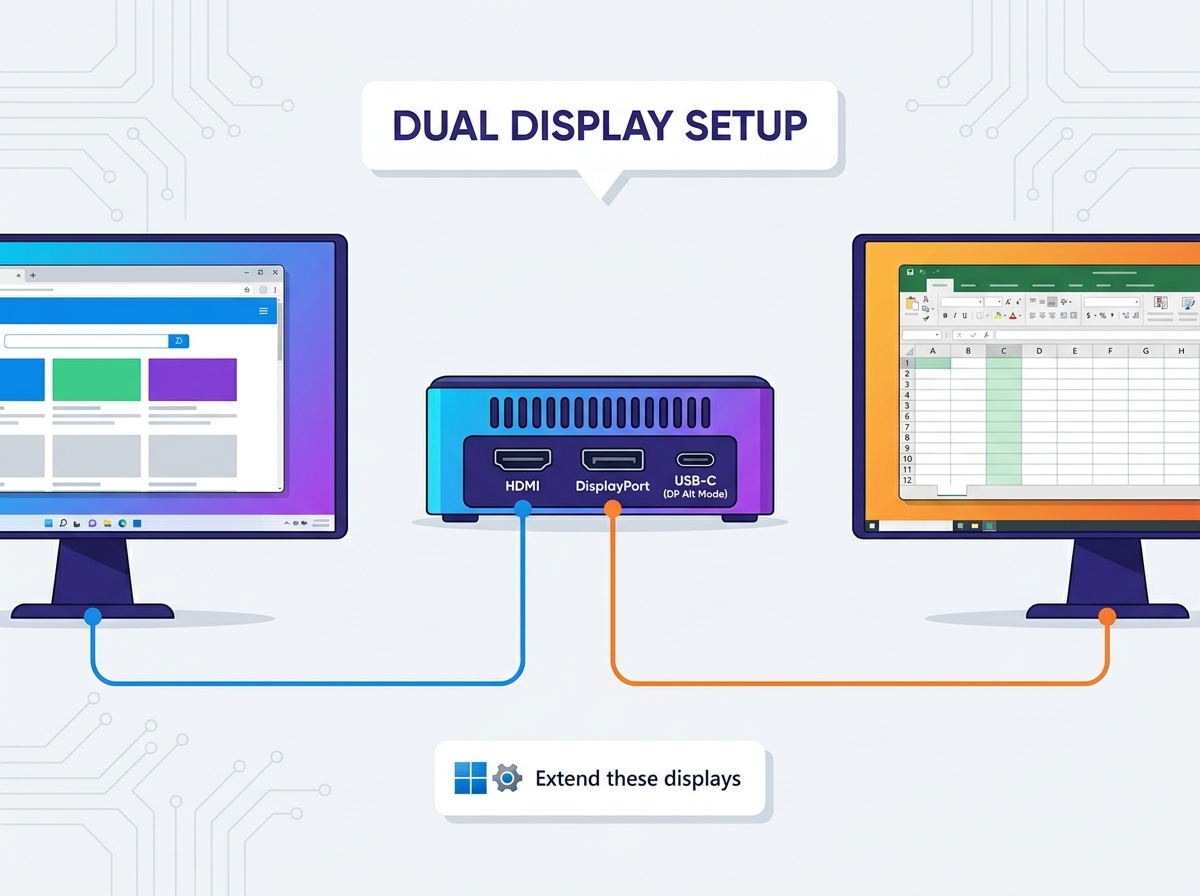
Le choix de l"infrastructure de câblage appropriée détermine la stabilité du système. Vous souhaitez éviter autant que possible les chaînes d’adaptateurs complexes. Les connexions directes représentent la meilleure pratique ultime. Plaidez en faveur de connexions natives port à port. Un câble HDMI vers HDMI ou DP vers DP minimise la dégradation du signal. Les câbles directs évitent également les échecs gênants de négociation matérielle pendant les séquences de démarrage.
Malheureusement, les ports incompatibles nécessitent souvent des adaptateurs. Vous devez comprendre la différence entre les adaptateurs actifs et passifs. Les adaptateurs passifs modifient simplement la forme de la fiche. Ils s"appuient sur l"ordinateur pour produire le type de signal correct. Les adaptateurs actifs contiennent de minuscules circuits intégrés. Ces puces convertissent activement le signal vidéo d"un format à un autre.
Si vous convertissez DisplayPort en HDMI, nous recommandons fortement les adaptateurs actifs pour les mini PC. La conversion des signaux consomme de l’énergie. Les adaptateurs actifs garantissent que le GPU intégré n"est pas surchargé par la conversion de tension. Les micro-PC basse consommation ont du mal à transmettre des signaux stables via des adaptateurs passifs sur deux écrans.
L"espace de bureau est important lors de la construction d"un poste de travail compact. Les stations d"accueil et la connexion en série offrent des solutions élégantes. Vous devez évaluer les capacités MST (Multi-Stream Transport). DisplayPort vous permet de relier un moniteur à un autre de manière séquentielle. Ce protocole réduit considérablement l"encombrement des câbles. Vous n’exécutez qu’un seul câble de l’ordinateur au premier moniteur. Vous faites ensuite passer un deuxième câble entre les moniteurs.
Nous avons décrit ci-dessous les protocoles de connexion courants pour simplifier votre processus de décision :
Méthode de connexion | Cas d"utilisation principal | Impact sur le matériel |
|---|---|---|
Câble natif (par exemple, HDMI vers HDMI) | Ports d"ordinateur et de moniteur correspondants | Aucune perte de performances ; contrainte GPU la plus basse |
Adaptateur actif | Conversion de DP en HDMI sur des PC basse consommation | Maintient l"intégrité du signal ; nécessite un peu plus de puissance USB |
Adaptateur passif | Courtes séries sur des tours de bureau haute puissance | Risque élevé de pertes de signal sur les mini PC |
Chaînage en série MST | Connexion de deux moniteurs compatibles DP | Réduit l"encombrement ; nécessite DisplayPort 1.2 ou supérieur |
La configuration logicielle repose sur une initialisation physique appropriée. Votre séquence de démarrage est importante. Nous recommandons des protocoles de connexion physique spécifiques pour éviter les erreurs de détection. Connectez les deux moniteurs à l"ordinateur avant de l"allumer. Allumez d’abord les moniteurs. Enfin, allumez l"ordinateur. Cette séquence force le BIOS/UEFI à exécuter une négociation matérielle complète. Il enregistre les deux écrans avant même le chargement de Windows.
Une fois Windows 11 démarré, vous devez configurer les paramètres du système d"exploitation. Le menu des paramètres natifs offre tout ce dont vous avez besoin. Suivez ces étapes exactes :
Cliquez avec le bouton droit sur un espace vide de votre bureau.
Sélectionnez Paramètres d'affichage dans le menu contextuel.
Naviguez dans Paramètres > Système > Affichage.
Recherchez deux icônes de moniteur numérotées en haut.
Utilisez le bouton 'Détecter' si le deuxième écran ne répond toujours pas.
Faites défiler jusqu"à la section d"affichages multiples.
Sélectionnez 'Étendre ces affichages' dans le menu déroulant.
Choisir "Extend" crée un bureau continu massif. Cette configuration maximise la productivité. Vous devez maintenant aligner numériquement la disposition physique. Windows ne sait pas comment vous avez disposé les moniteurs sur votre bureau. Cliquez et faites glisser les icônes numérotées du moniteur dans l’interface utilisateur de Windows 11. Faites-les correspondre à votre disposition physique exacte. Alignez soigneusement les bords supérieurs. Cet alignement garantit un suivi fluide de la souris sur les cadres.
Enfin, établissez votre affectation d’affichage principal. Sélectionnez votre moniteur principal préféré en cliquant sur son icône. Faites défiler vers le bas et cochez la case intitulée « Faire de ceci mon écran principal ». Cette action verrouille votre barre d"état système, votre barre des tâches par défaut et les raccourcis du bureau principal sur votre écran préféré.
Connecter les écrans ne représente que la moitié de la bataille. Vous devez optimiser le rendu visuel pour un confort quotidien. La correspondance de résolution évite la fatigue oculaire. De nombreux utilisateurs combinent des moniteurs dépareillés. Vous pouvez associer un nouveau moniteur 1440p à un ancien écran 1080p. Vous devez configurer les résolutions natives pour chaque écran indépendamment. La sélection d’une résolution non native entraîne un flou important du texte. Choisissez toujours la résolution marquée "(Recommandé)" dans la liste déroulante des paramètres d"affichage.
La mise à l"échelle de Windows 11 évite les problèmes de dimensionnement de l"interface. Un moniteur 4K de 27 pouces affiche un petit texte à une échelle de 100 %. Un moniteur 1080p de 24 pouces affiche du texte normal à une échelle de 100 %. Faire glisser une fenêtre entre eux provoque un changement de taille discordant. Vous devez ajuster le pourcentage "Échelle" individuellement par moniteur. Réglez l"écran 4K à 150 %. Gardez l"écran 1080p à 100%. Cet ajustement minutieux garantit un dimensionnement uniforme de l’interface utilisateur sur différentes dimensions d’écran.
La gestion du taux de rafraîchissement a un impact direct sur la fluidité du système. Windows sélectionne occasionnellement des valeurs par défaut conservatrices. Les deux moniteurs sont souvent réglés par défaut à 30 Hz sur les mini PC bas de gamme. Un taux de rafraîchissement de 30 Hz entraîne un décalage notable de la souris. Cela rend le glissement de la fenêtre lent. Gérez immédiatement ce risque de mise en œuvre.
Faites défiler vers le bas dans le menu Affichage.
Cliquez sur Affichage avancé.
Sélectionnez votre moniteur cible dans le menu déroulant supérieur.
Localisez l’ option Choisir un taux de rafraîchissement .
Sélectionnez 60 Hz dans la liste.
Vous pouvez forcer manuellement 60 Hz à condition que la bande passante de votre câble le prenne en charge. Si 60 Hz n’apparaît pas, votre goulot d’étranglement matériel le restreint. Vous aurez probablement besoin d"un câble plus récent ou d"un adaptateur actif pour débloquer des taux de rafraîchissement plus élevés.
Même les configurations parfaites fonctionnent parfois mal. Vous rencontrerez probablement des erreurs d’affichage au cours du cycle de vie de votre appareil. L"erreur « Pas de signal » ou écran noir frustre de nombreux utilisateurs. Ne paniquez pas. Exécutez un diagnostic étape par étape. Tout d’abord, effectuez une vérification physique du câble. Assurez-vous que chaque connexion est fermement insérée dans sa prise. Ensuite, vérifiez la source d"entrée via l"OSD (affichage à l"écran) de votre moniteur. Les moniteurs ne parviennent parfois pas à détecter automatiquement le port actif. Enfin, exécutez les mises à jour des pilotes via le Gestionnaire de périphériques. Les pilotes graphiques Intel ou AMD obsolètes interrompent fréquemment les poignées de main multi-écrans.
Les écrans scintillants présentent un défi différent. Vous pourriez rencontrer des baisses de signal intermittentes. Les utilisateurs accusent souvent l"ordinateur. Cependant, attribuez ce problème aux limitations de bande passante ou aux câbles non blindés bon marché. Les micro PC n"ont pas la tension supplémentaire nécessaire pour transmettre les signaux via un mauvais câblage. Jetez les cordons génériques bon marché. Nous vous recommandons fortement d"acheter des câbles certifiés VESA. Le câblage certifié garantit le blindage et la bande passante nécessaires pour une transmission vidéo stable.
Les problèmes de réveil en mode veille affectent les systèmes d’exploitation modernes. Windows 11 a un bug connu. Les moniteurs secondaires ne parviennent souvent pas à se réveiller une fois que l"ordinateur passe en mode veille. Vous cliquez avec votre souris, mais le deuxième écran reste noir. Vous pouvez résoudre ce comportement ennuyeux. Le problème provient généralement des fonctionnalités d’économie d’énergie. Vous devez désactiver "ULPS" (Ultra-Low Power State) dans vos pilotes graphiques spécifiques. Vous pouvez accéder à ces paramètres via les applications AMD Adrenalin ou Intel Command Center. Si le problème persiste, consultez le site Web de votre fabricant. La mise à jour du BIOS de votre système résout souvent les échecs de réveil ACPI profonds.
L'établissement d'une configuration mini PC à double moniteur transforme un poste de travail de base en une centrale de productivité. Le processus reste très efficace pour les environnements professionnels lorsque vous respectez les limitations matérielles sous-jacentes. Le succès dépend d’une préparation minutieuse. Vous devez mapper vos ports natifs avec précision. Vous devez sélectionner les adaptateurs actifs appropriés. Vous devez configurer les paramètres de Windows 11 de manière réfléchie.
Considérez attentivement vos exigences quotidiennes en matière de flux de travail. Si vous envisagez de mettre à niveau ou d’acheter de nouveaux équipements, appliquez une logique de présélection intelligente. Donnez la priorité aux micro-ordinateurs dotés d’au moins deux ports vidéo dédiés à large bande passante. Recherchez les spécifications HDMI 2.1 ou DisplayPort 1.4 intégrées nativement au châssis. Cette prévoyance vous permet d’éviter de dépendre de dongles fragiles ou de stations d’accueil coûteuses.
Agissez dès aujourd’hui pour améliorer votre environnement informatique. Démarrez votre machine actuelle. Vérifiez les spécifications du GPU intégré de votre appareil. Vérifiez vos connexions physiques par câble par rapport à nos recommandations. Si votre matériel actuel ne dispose pas des sorties nécessaires, parcourez une liste organisée de modèles compatibles double écran pour améliorer la configuration de votre bureau.
R : La plupart des unités modernes peuvent piloter confortablement deux écrans. Cependant, la disponibilité du port physique dicte votre méthode de configuration. Vous devez déterminer si vous avez besoin de câbles natifs, d"adaptateurs actifs ou de stations d"accueil USB. Vérifiez toujours la prise en charge explicite du double affichage dans la fiche technique du fabricant avant d"acheter des accessoires.
R : Pour le travail de bureau général, non. Vous ne remarquerez aucune dégradation des performances. Cependant, piloter deux fois plus de pixels nécessite davantage de mémoire GPU intégrée et de RAM système. Cette allocation de ressources partagées peut avoir un impact sur les applications intensives. Les tâches graphiques lourdes ou les jeux connaîtront des fréquences d"images réduites sur plusieurs écrans.
R : Vous ne pouvez y parvenir qu’en utilisant un adaptateur DisplayLink dédié. Ce matériel nécessite des pilotes propriétaires spécifiques. Il consomme également des ressources CPU vitales pour compresser et transmettre le signal vidéo. Cette méthode introduit une latence notable. Cela reste sous-optimal pour la lecture vidéo ou les jeux haute définition.


